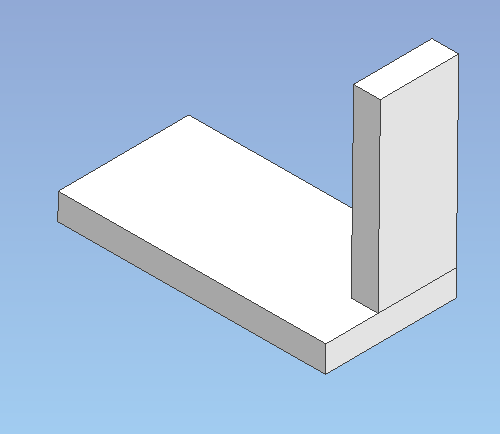
3次元アセンブリ作成
要素の移動
【平行移動】
- 1.アイコンメニュー[移動・コピー・削除]-[移動する]を選択。
- 2.<移動量を入力する方法>
移動する要素の任意の場所をクリック ⇒ 右クリック(GO)で選択終了 ⇒ 項目入力領域で数値を入力してキーボードの「Enter」で確定。(数値の変更がない場合はそのまま右クリック(GO))
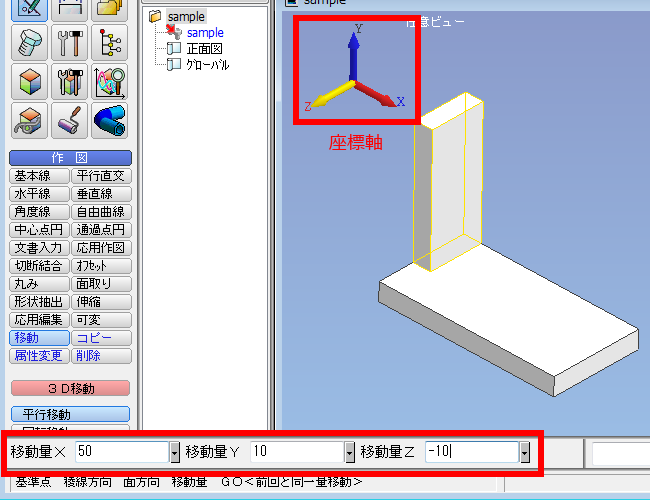
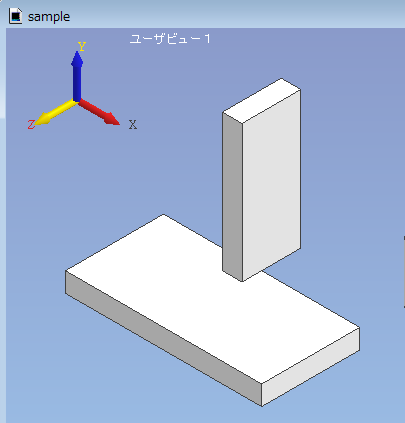
座標軸の矢印方向に対して入力した移動量(マイナスの値は座標軸の矢印と反対方向)で移動される。
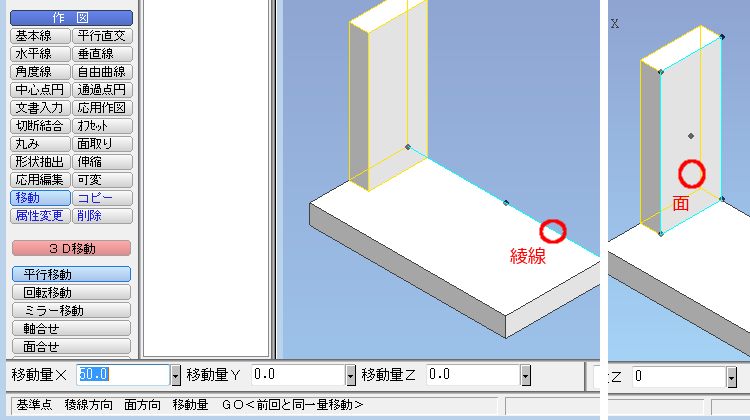
<綾線方向又は面を指定して移動する方法>
移動する要素の任意の場所をクリック ⇒ 右クリック(GO)で選択終了 ⇒ 項目入力領域の移動量はそのままで綾線又は面をクリック。(数値の変更がない場合はそのまま右クリック(GO))
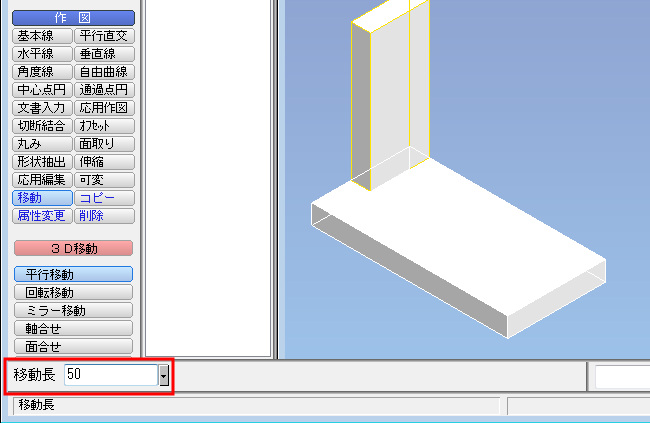
項目入力領域で移動長を入力してキーボードの「Enter」で確定。
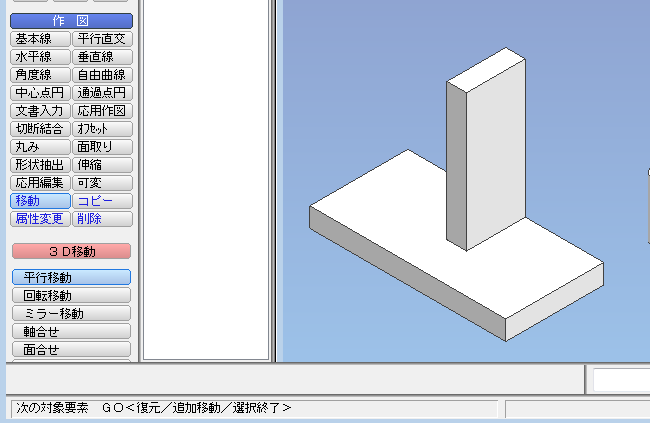
綾線又は面方向に入力した移動長(綾線の場合センターよりどちらをクリックするかで移動方向が変わる)で移動される。
<面と角同士を合わせて移動する方法>
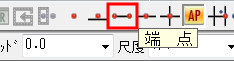
移動する要素の任意の場所をクリック ⇒ 右クリック(GO)で選択終了 ⇒ ツールバーの入力制御メニュー[端点]を選択。
移動先の面と合わせたい面の端点付近をクリック。
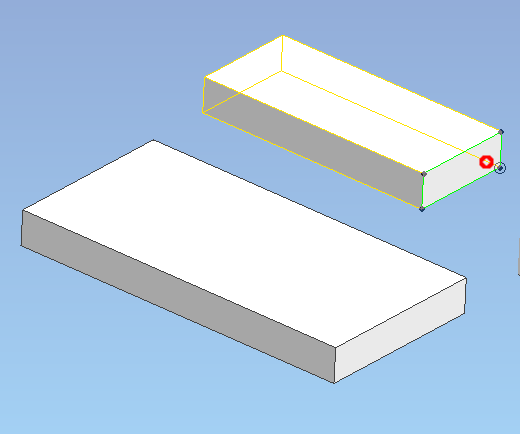
[無変換]+[Q]を押しながら移動先の面に近づけて面同士を合わせ、移動先の合わせたい角でクリックする。
※配置、移動時のショートカットキー一覧はこちら
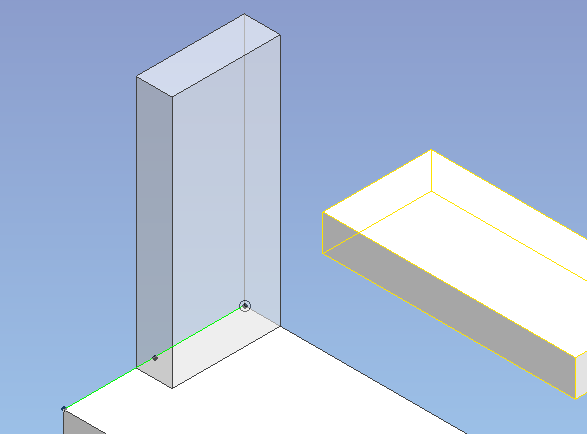
<中心同士を合わせて移動する方法>
移動する要素の任意の場所をクリック(複数選択する場合は続けてクリック) ⇒ 右クリック(GO)で選択終了 ⇒ ツールバーの入力制御メニュー[中心]を選択。
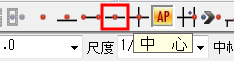
移動元の中心をクリック。
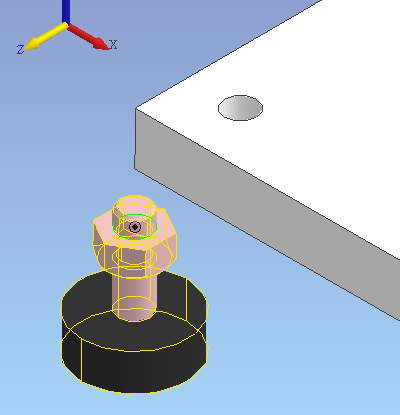
再度ツールバーの入力制御メニュー[中心]を選択。
⇒ 移動先の中心をクリック。
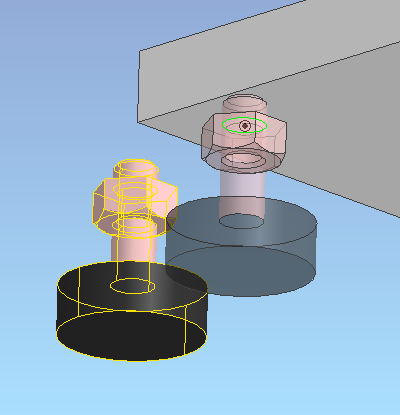
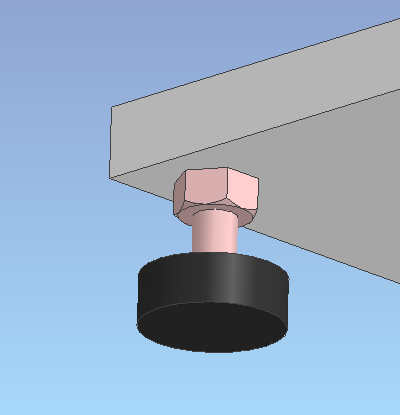
移動される。
【回転移動】
- 1.アイコンメニュー[移動・コピー・削除]-[回転する]を選択。
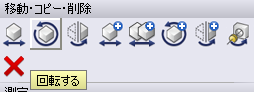
- 2.移動する要素の任意の場所をクリック(複数の場合は続けてクリック) ⇒ 右クリック(GO)で選択終了 ⇒ 回転中心の軸の任意の位置をクリック ⇒
項目入力領域で角度を入力してキーボードの「Enter」を押すと回転する。(数値の変更がない場合はそのまま右クリック(GO))
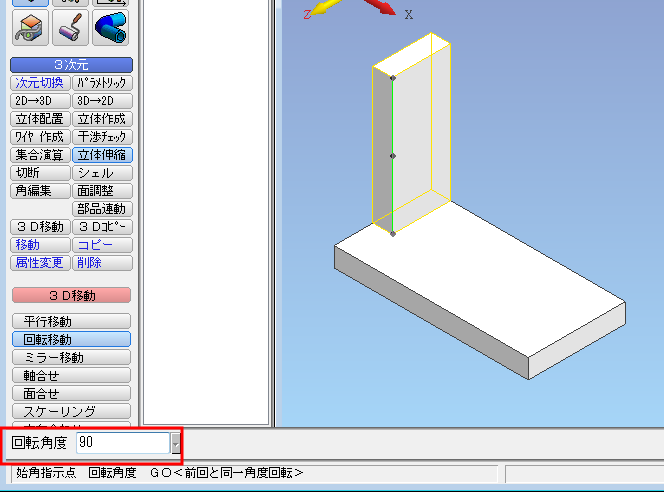
回転移動される。
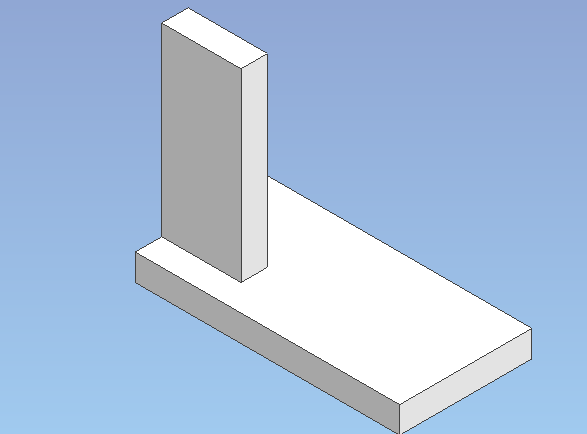
【ミラー移動】
- 1.アイコンメニュー[移動・コピー・削除]-[ミラーする]を選択。
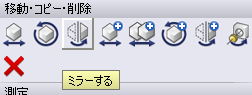
- 2.移動する要素の任意の場所をクリック ⇒ 右クリック(GO)で選択終了 ⇒ 平面を定義する3点の位置を順番にクリック。
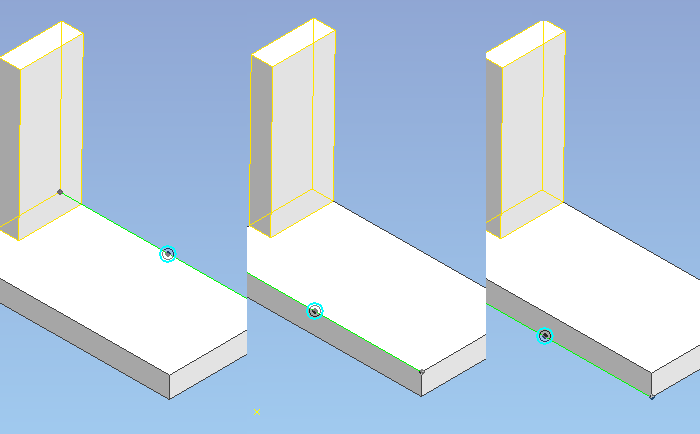
- 3.ミラー移動される。